
Obsidian如何與WordPress自動化發佈
Obsidian 是一個以 Markdown 格式為主的筆記軟體。我們可以安裝一些外掛與設定,將它改造成能夠處理圖片、將文件上傳到 WordPress,並且把筆記匯出多種格式。這樣可以使我們的筆記軟體能夠充分發揮效能與多方面的運用。
圖片處理(Custom Attachment Location)
用截圖、貼上的方式是我習慣的方式,所以在Obsidian要裝 Custom Attachment Location 這個外掛程式,使圖片能夠正常地顯示為正確的 Markdown語法,並將所有的圖片存在assets資料夾。
在 Markdown URL format 輸入以下參數:
assets/${noteFileName}/${generatedAttachmentFileName}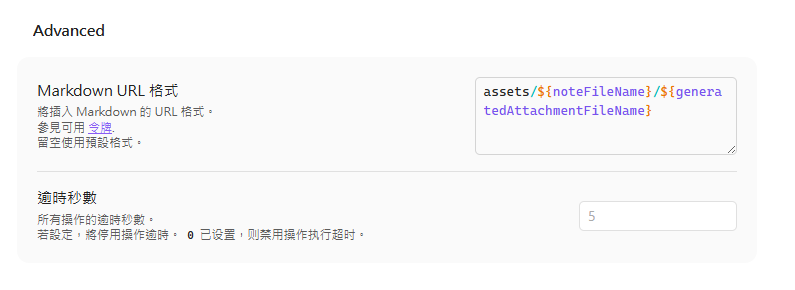
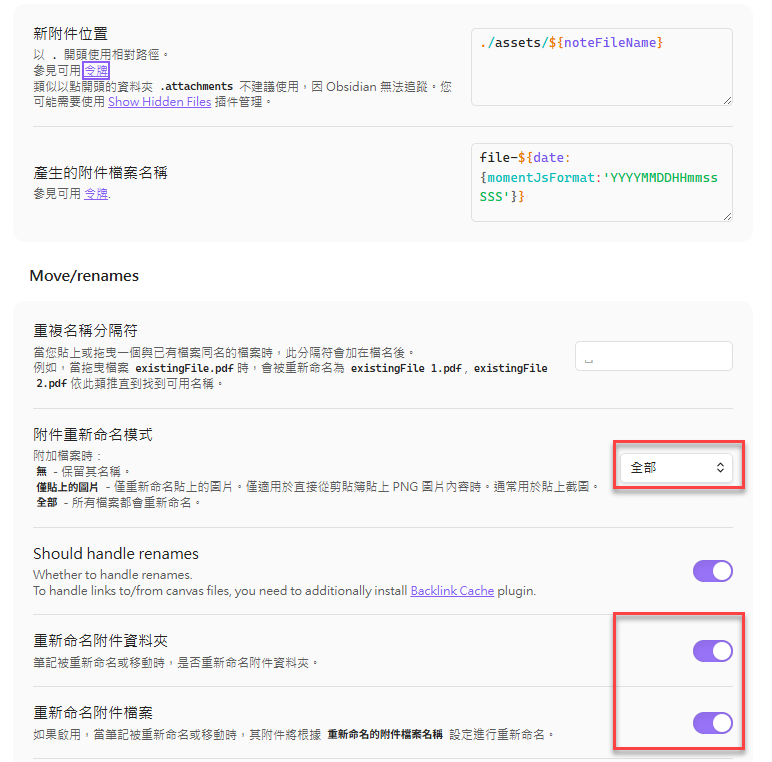
另一個設定是「重新命名」附件檔案名稱,要依下圖設定。這樣所有剪下、貼上的圖片,就會自動命名,並保存在 assets 子資料夾。
一鍵發佈(Shell commands)
第二個我們要安裝 Shell commands 的外掛。
在 Obsidian 安裝 Shell commands 的外掛,這個外掛可以讓我們用快速鍵直接執行指令。這個指令就等同於 Python 的發布指令。我把這個 Python程式,放在Github上,大家可以下載運用。
我們可以直接在 Obsidian 點選文章後,使用快速鍵直接發布文章。例如:把Ctrl + Shift + O 設定為:
python "C:\Users\lacos\我的雲端硬碟\Execution\Valut-Wordpress\publish_to_wp.py" {{file_path:absolute}}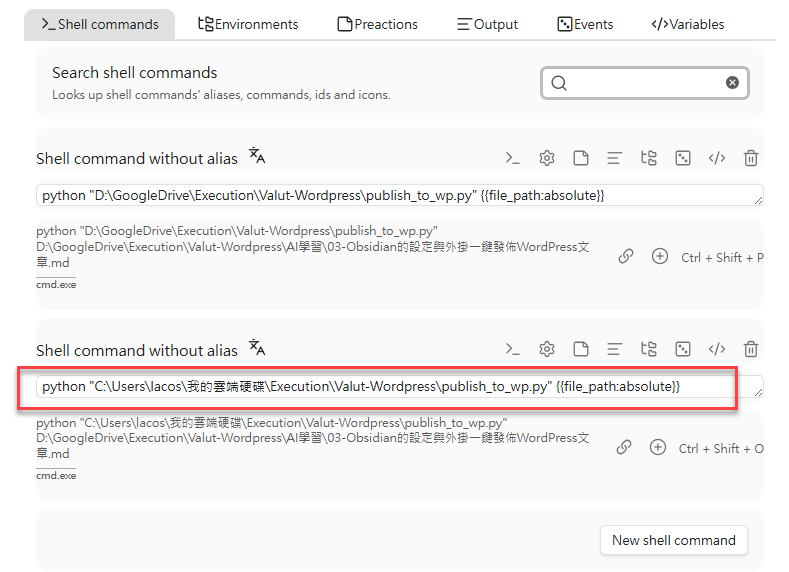
所以我們不用再打一長串的 Python 執行程式 + 檔案路徑,而是直接點選 MD 檔案,然後加上快速鍵,就可以將這篇 Markdown 文章發布到 WordPress 文章。
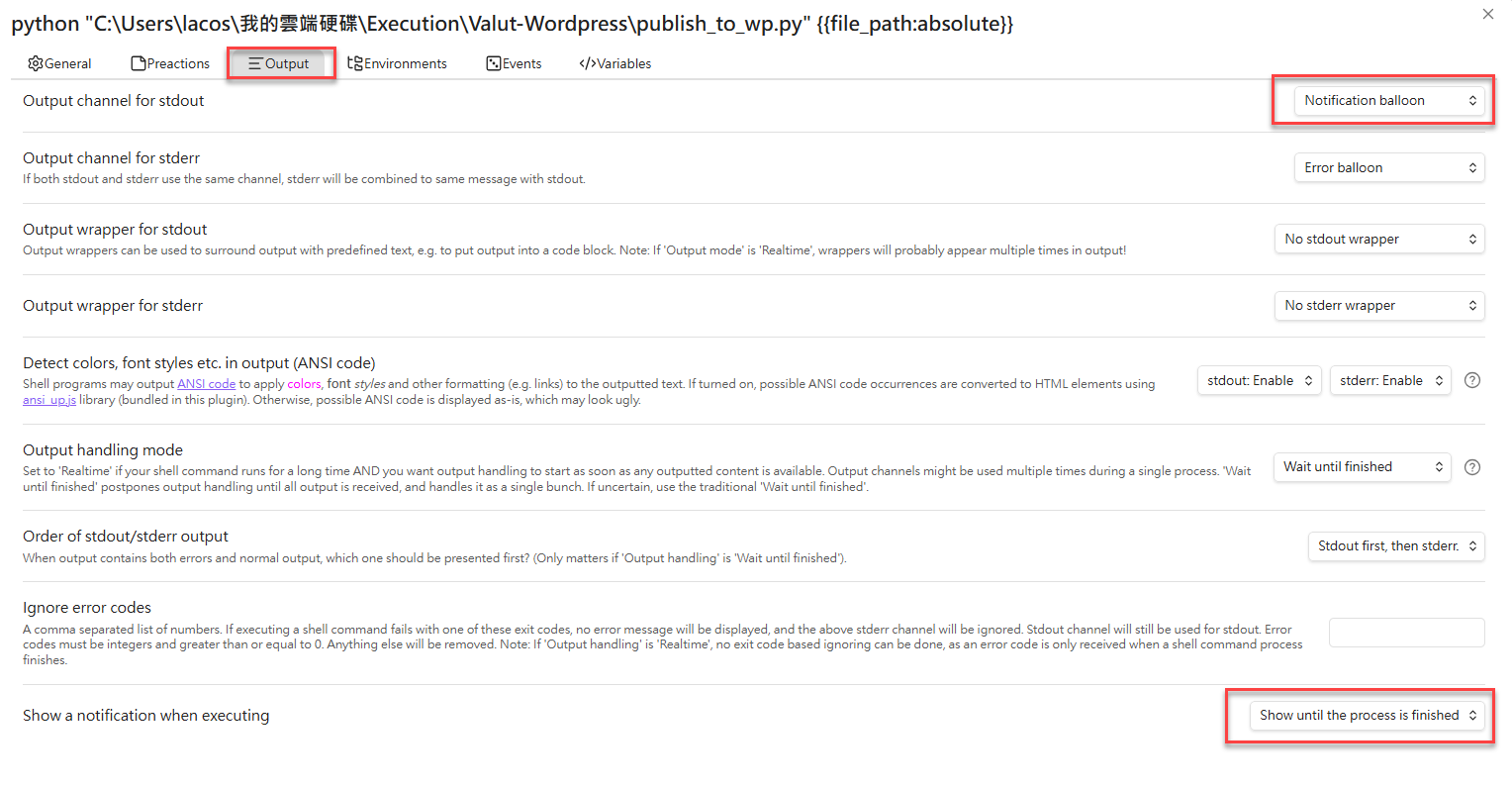
另外,發布之後可能會沒有任何回應的感覺,其實一瞬間就已經發布成功了。因此,我們還需要在該指令的選項設定:發送的結果若有成功,請給我們一個回應。
在Obsidian匯出其他格式(Enhancing Export)
我們也可以加裝 Enhancing Export 這個外掛,並且可以直接將Obsidian的文章匯出Word檔或其他常用的文件格式,使我們的知識能有更多產出的可能性。(電腦需先安裝 Pandoc程式,才能正確轉換並匯出格式)。
如果要匯出Word格式,可以在指定的地方放置一個Word文件範本,使匯出的格式能符合文件的要求。例如,我們製作一個 template.docx 文件檔,放置在匯出的路徑。並且在設定Enhancing Export 設定的地方,輸入如下的參數:
-f ${fromFormat} -t docx -o "${outputPath}" --reference-doc="C:/output/template.docx"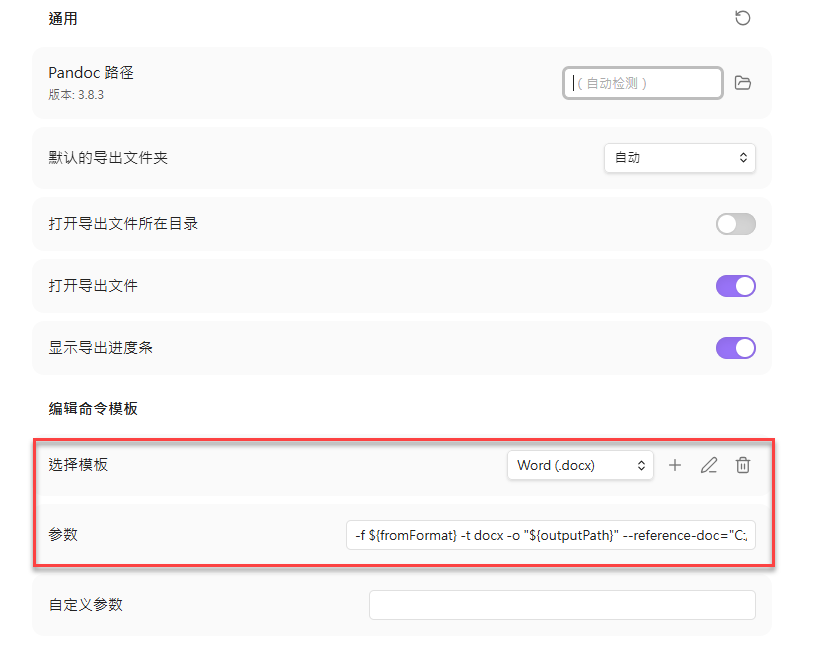
結論
透過上述三個外掛(Custom Attachment Location、Shell commands、Enhancing Export)的設定,以及配合自訂的 Python 腳本,Obsidian 就不再只是一個單純的本地筆記軟體。
它不僅能完美管理圖片與附件,還能一鍵將辛苦整理的筆記無縫發布到 WordPress 網站,也能依照範本匯出成符合格式要求的 Word 文件。
這樣的整合流程大幅提升了內容創作與發布的效率,讓我們能更專注於知識的累積與寫作本身,把繁瑣的轉檔與上傳工作交給自動化工具來處理!